
Como usar o Portal do Cliente da Fusion
O portal reúne os resultados do seu marketing num lugar só. Aqui você aprende a usar cada aba: onde ver os números, como marcar quem fechou, como aprovar posts e como instalar o app no celular. O vídeo mostra tudo em 3 minutos.
As telas do vídeo e deste manual são da Clínica Exemplo, um cliente de demonstração com dados ilustrativos.
Antes de começar
O endereço do portal é fusionmarketingdigital.com.br/portal. O login e a senha são enviados pela equipe da Fusion.
Como o portal é organizado
- No alto ficam o nome da sua empresa e as abas. No celular, as abas deslizam para o lado. Use as setas para ver as outras.
- Os números nas abas Fechamentos e Aprovações mostram o que está esperando por você.
- O sino, no alto, abre a escolha dos avisos que chegam no seu celular.
- Só aparecem as abas dos serviços que você contratou.
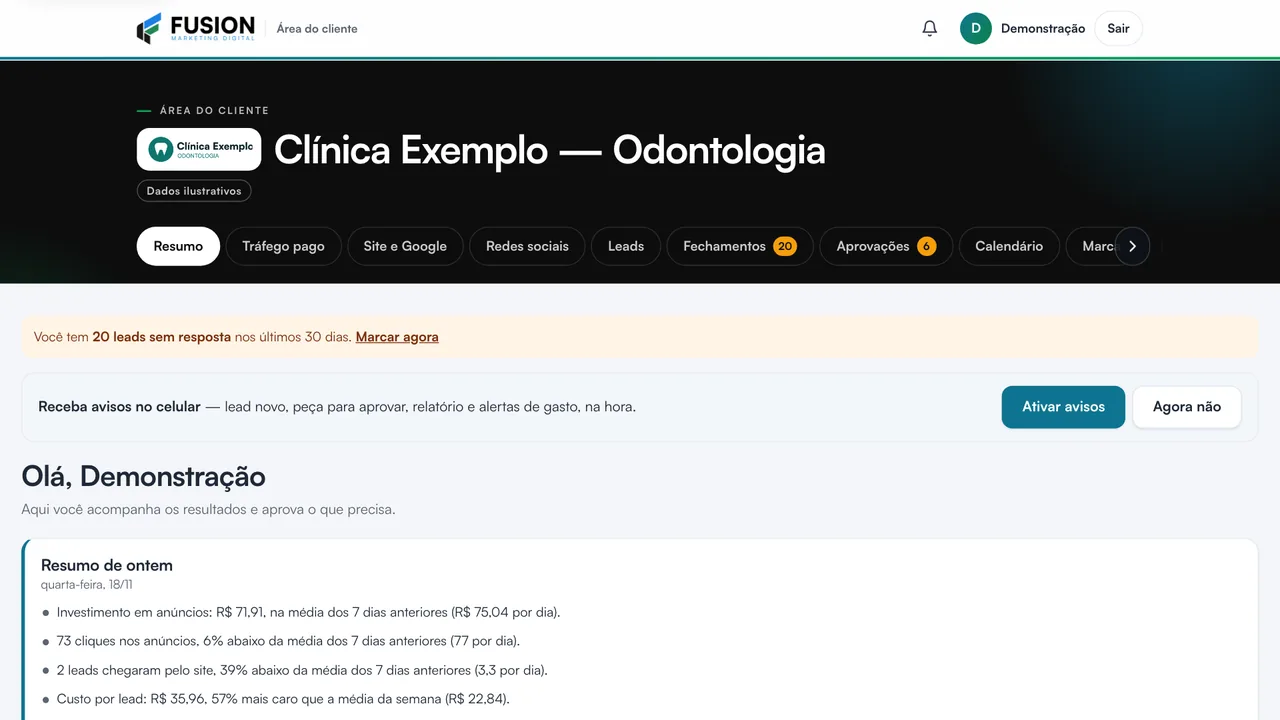
Resumo
Ver em um minuto como foi o dia anterior e como está o mês.
O que você faz
- Abra o portal de manhã e leia o Resumo de ontem: investimento em anúncios, cliques, leads, visitas e o que merece atenção, sempre comparado com a média dos 7 dias anteriores.
- Logo abaixo, os cartões do mês mostram investimento, conversões, custo por conversão, saldo das contas, leads e fechamentos.
- Se um cartão de saldo mostrar Hora de recarregar, o crédito dos anúncios está no fim.
- A faixa de leads sem resposta leva direto para a aba Fechamentos. Clique em Marcar agora.
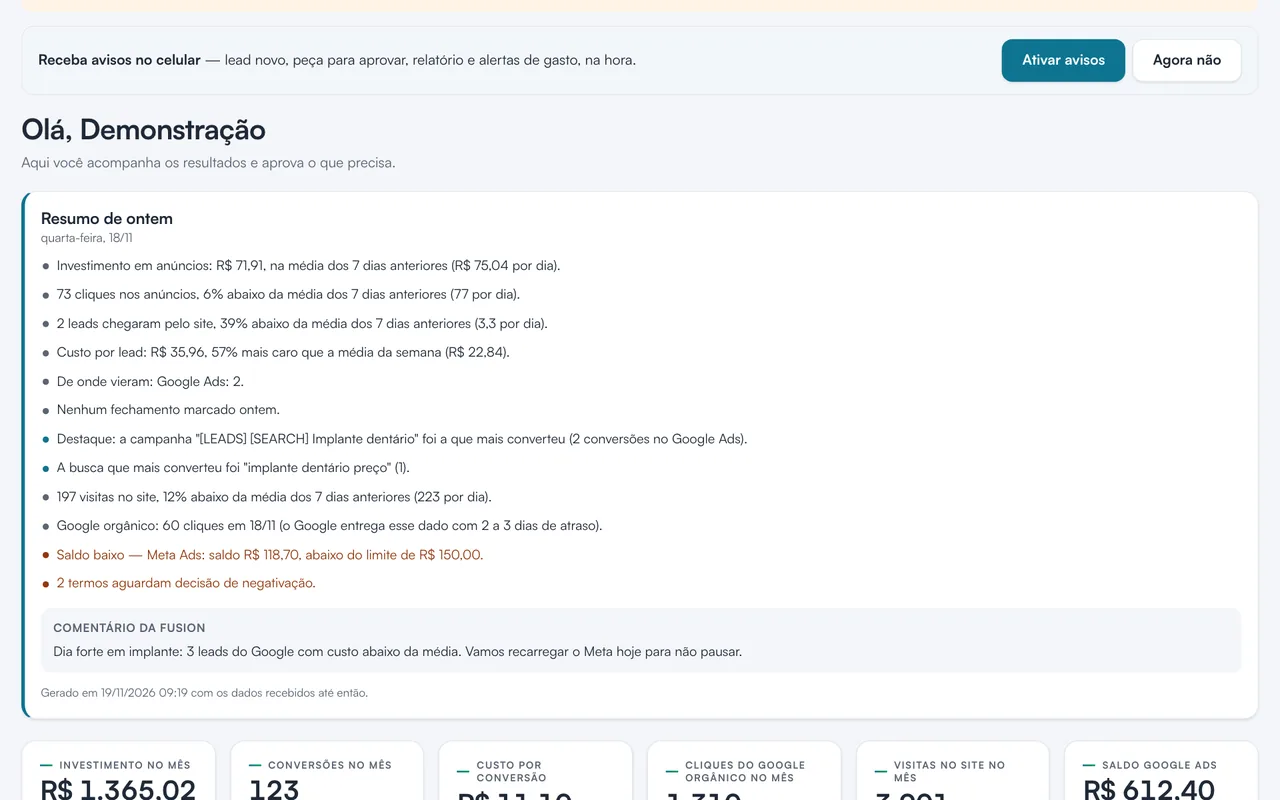
Tráfego pago
Acompanhar o Google Ads e o Meta Ads sem precisar entrar nas plataformas.
O que você faz
- Escolha o período no alto da página e filtre por Todas, Google Ads ou Meta Ads.
- Veja investimento, cliques, conversões, custo por conversão e taxa de cliques, com o gráfico dia a dia.
- Confira o desempenho de cada campanha e o saldo de cada conta.
- Em Termos de pesquisa, marque Negativar nas buscas que não têm a ver com o seu negócio. A Fusion revisa e aplica na conta.
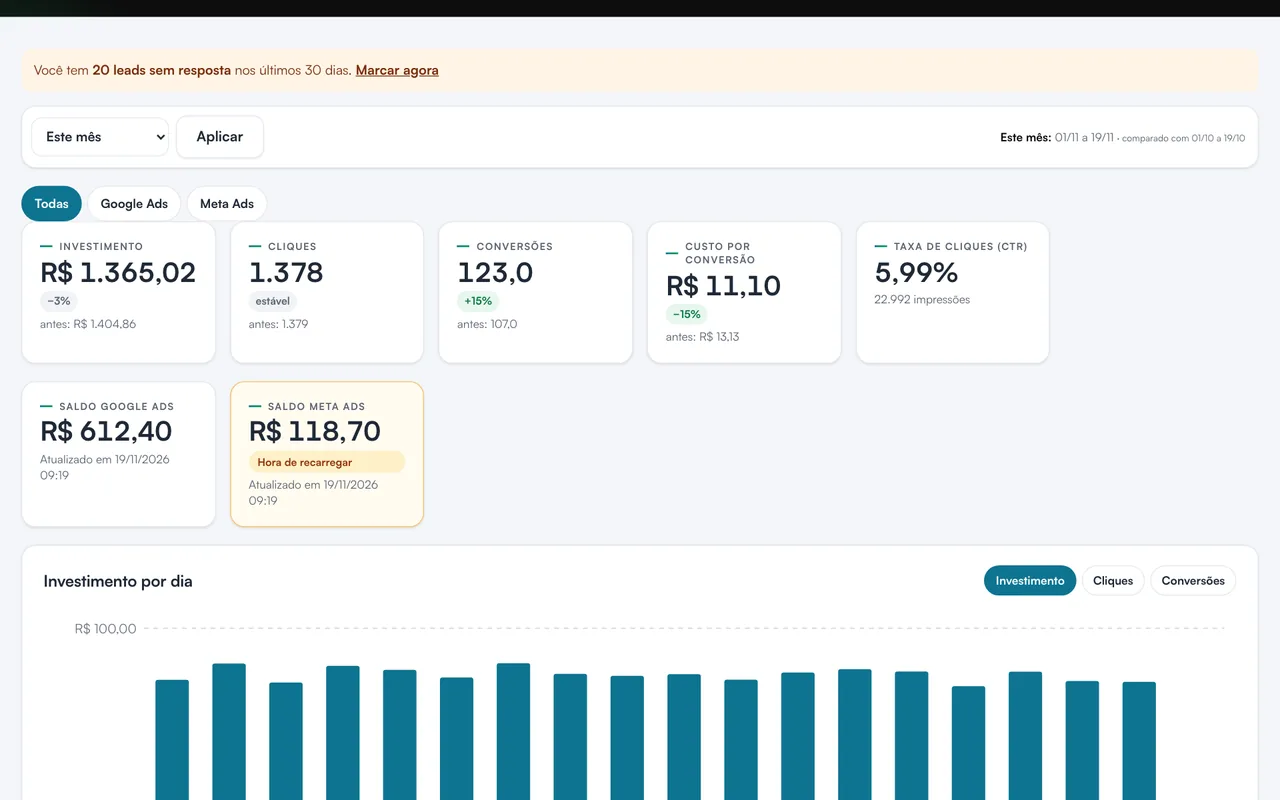
Site e Google
Saber como o seu site aparece no Google e quantas pessoas o visitam.
O que você faz
- Em Google orgânico, veja cliques, impressões, taxa de cliques e posição média no Google, sem anúncios.
- Em O que as pessoas buscaram, veja as buscas que levaram ao seu site. Logo abaixo estão as páginas que mais aparecem.
- Em Visitas no site, veja quantas pessoas entraram e por qual canal.
- Os relatórios de SEO publicados pela Fusion também ficam nesta aba. O Google entrega esses dados com 2 a 3 dias de atraso.
Leads
Ver quantos contatos chegaram e de onde veio cada um.
O que você faz
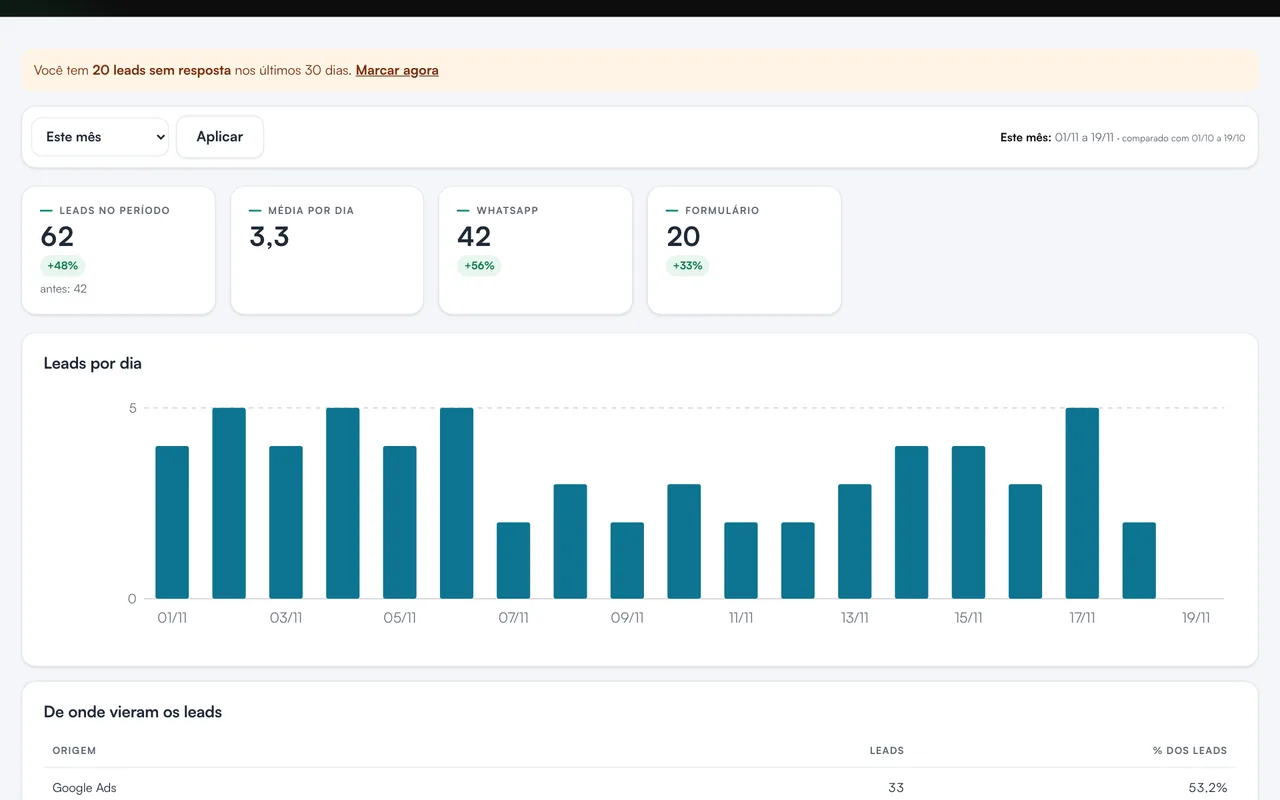
- Veja os leads do período por dia, separados por WhatsApp e formulário.
- O quadro De onde vieram os leads mostra a origem de cada um: Google Ads, Meta Ads, Google orgânico, Google Maps, Instagram ou acesso direto.
- Em Leads por campanha e grupo de anúncios, você vê exatamente qual anúncio trouxe cada contato.
- O anúncio que abre o WhatsApp direto não passa pelo site. Para esses casos, use Registrar lead do WhatsApp e cole a mensagem que o cliente mandou.
Fechamentos
Contar para a Fusion e para os anúncios quem virou cliente.
O que você faz
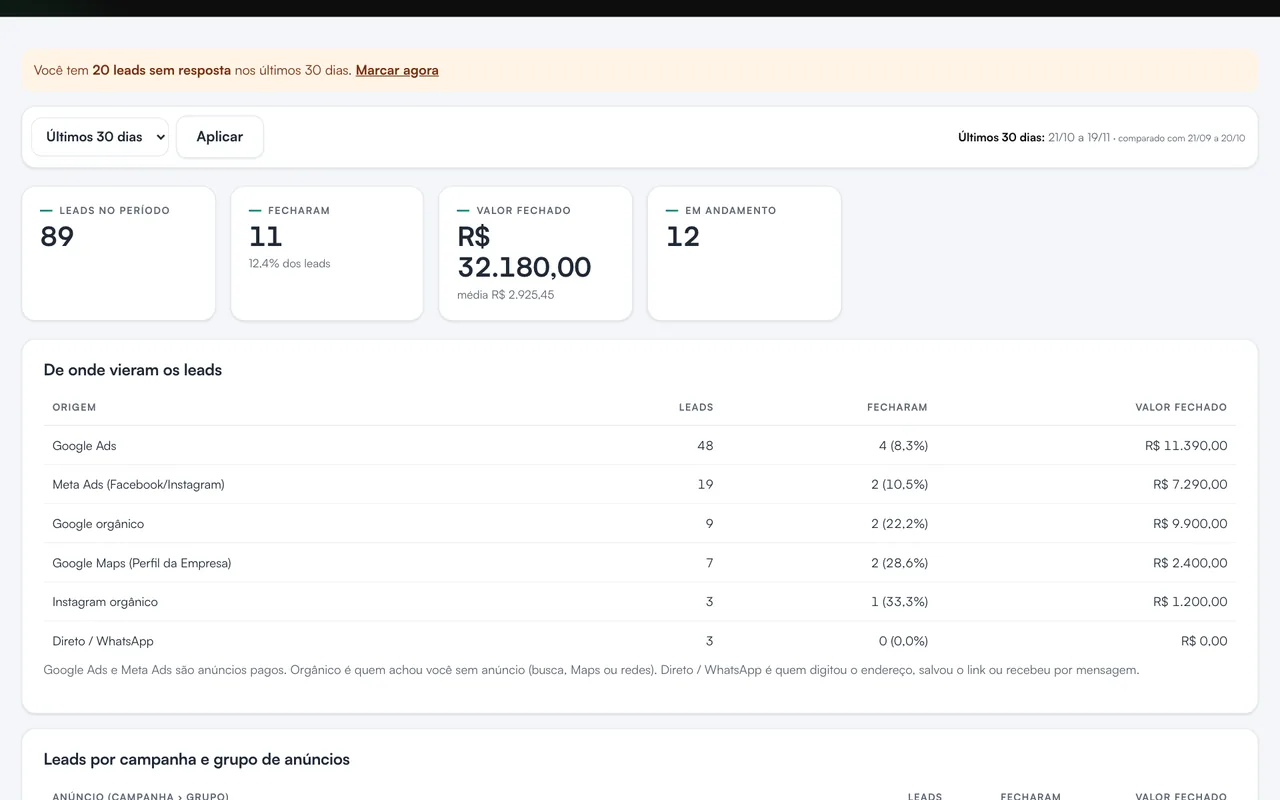
- Cada lead aparece com data, canal, origem e protocolo, para você reconhecer a conversa.
- Marque a situação de cada lead: Novo, Em andamento, Fechou (com o valor) ou Não fechou. Depois clique em Salvar marcações.
- Use os filtros do alto para ver só os novos, os que estão em andamento ou os que fecharam.
- O quadro de origem mostra quanto cada canal trouxe em vendas.
Por que marcar: o fechamento volta para o Google e para o Meta, e os anúncios aprendem a buscar mais pessoas parecidas com quem comprou. Quanto mais regular for a marcação, melhor eles aprendem. O ideal é marcar uma vez por semana.
Aprovações
Aprovar o que vai ser publicado em seu nome.
O que você faz
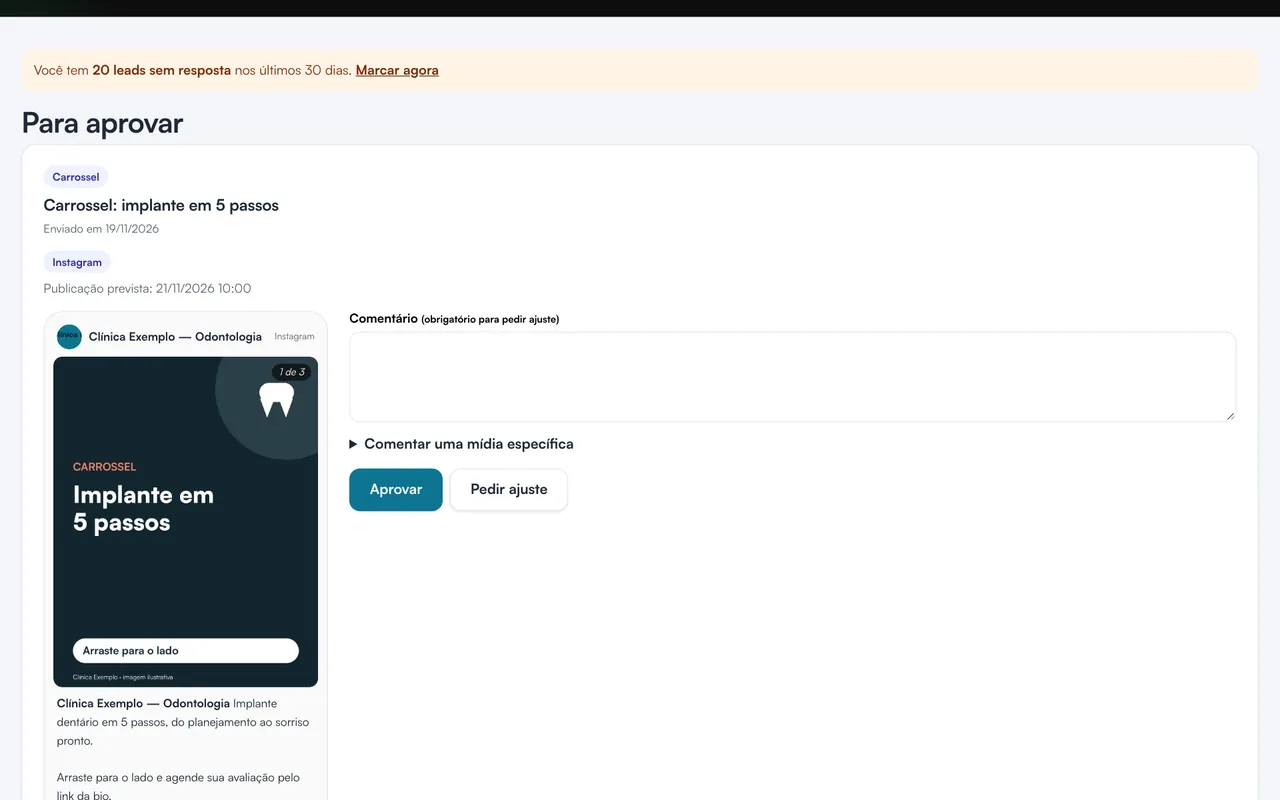
- Cada peça chega com a prévia de como vai ficar no celular, a legenda, a rede e a data prevista de publicação.
- Clique em Aprovar ou em Pedir ajuste. Para pedir ajuste, escreva o que precisa mudar.
- No carrossel, use Comentar uma mídia específica para falar de uma imagem só.
- Toda resposta fica registrada, com as versões anteriores da peça.
Calendário
Ver tudo o que vai ao ar e quando.
O que você faz
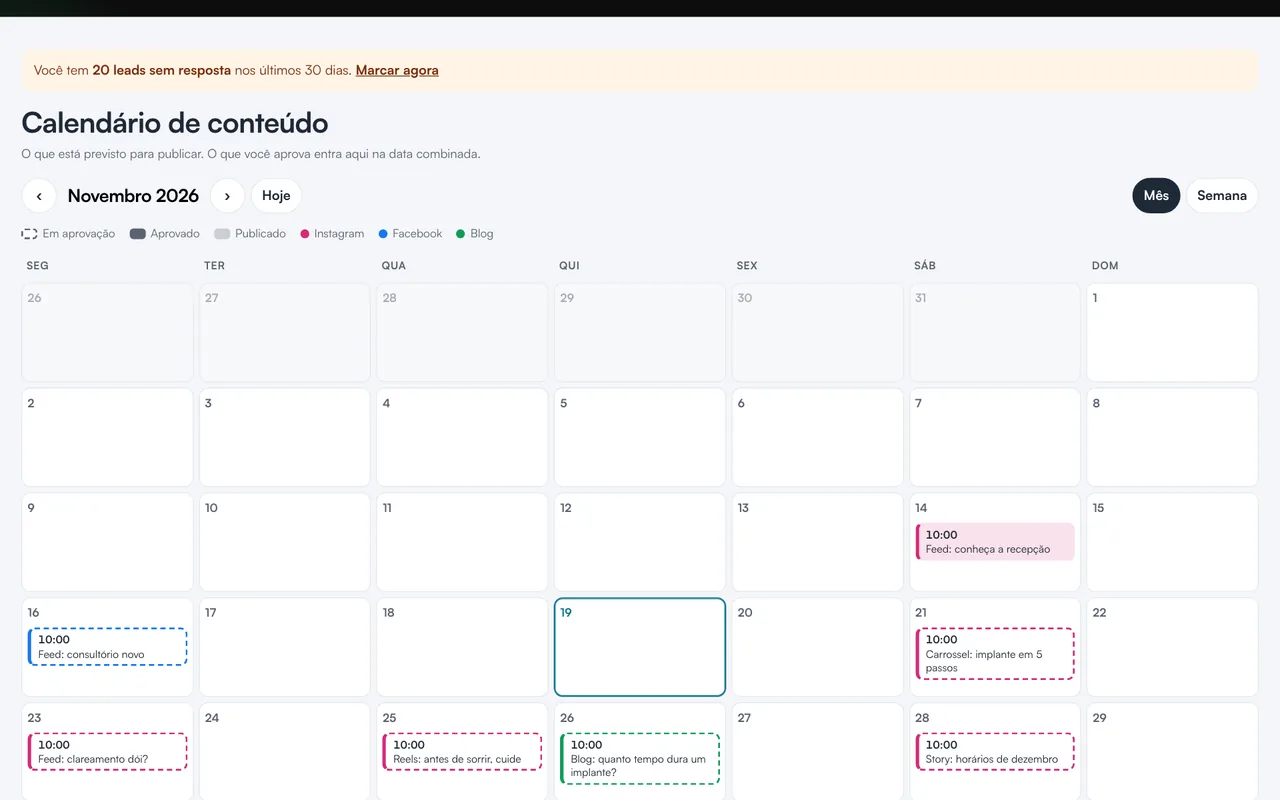
- Alterne entre a visão de Mês e de Semana.
- Cada rede tem uma cor: Instagram, Facebook e Blog.
- A situação aparece em cada peça: em aprovação (borda tracejada), aprovado ou publicado.
Marca
Guardar a identidade da sua marca num lugar só, para todo material sair do mesmo jeito.
O que você faz
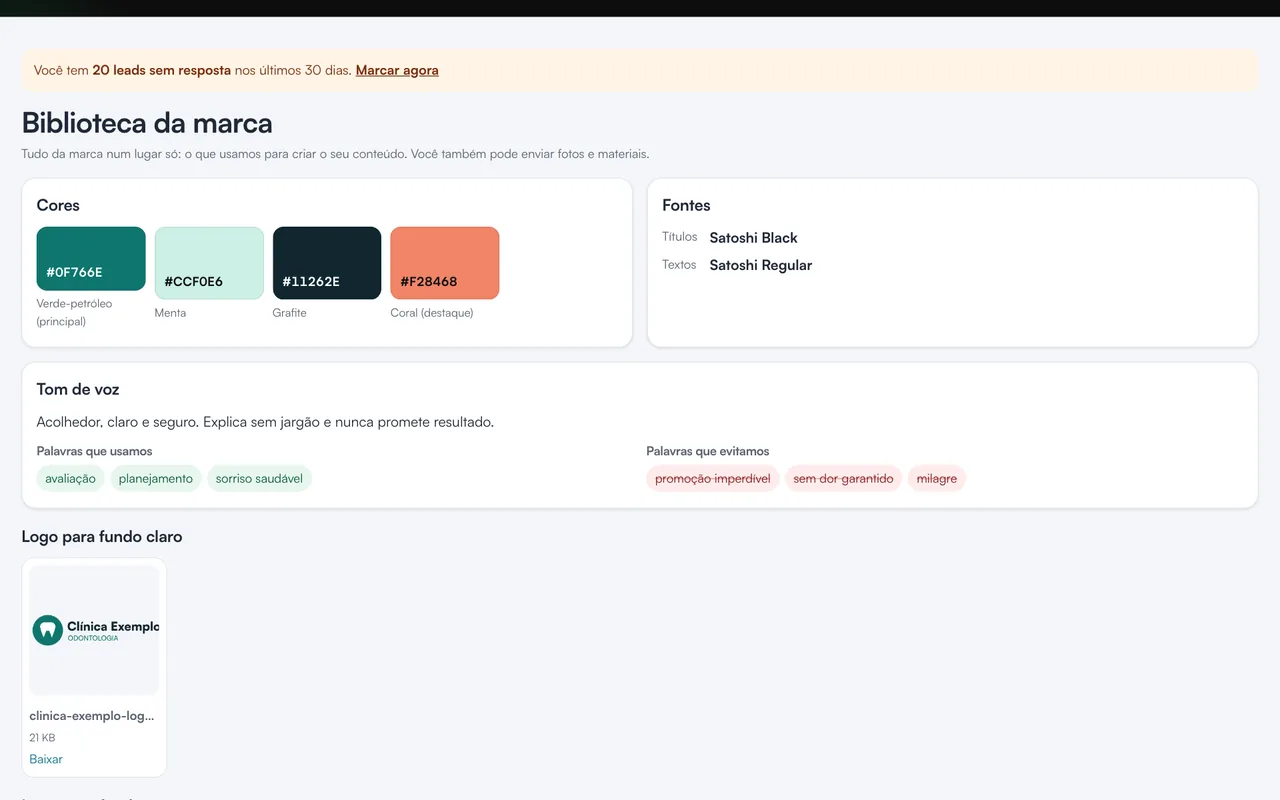
- Confira as cores, as fontes, o tom de voz e as palavras que a sua marca usa e evita.
- Baixe o logo certo para cada fundo: há um para fundo claro e outro para fundo escuro.
- Envie fotos e materiais pela própria aba. A equipe da Fusion recebe na hora.
Eventos
Colocar o flyer de um evento no seu site sem depender de ninguém.
O que você faz
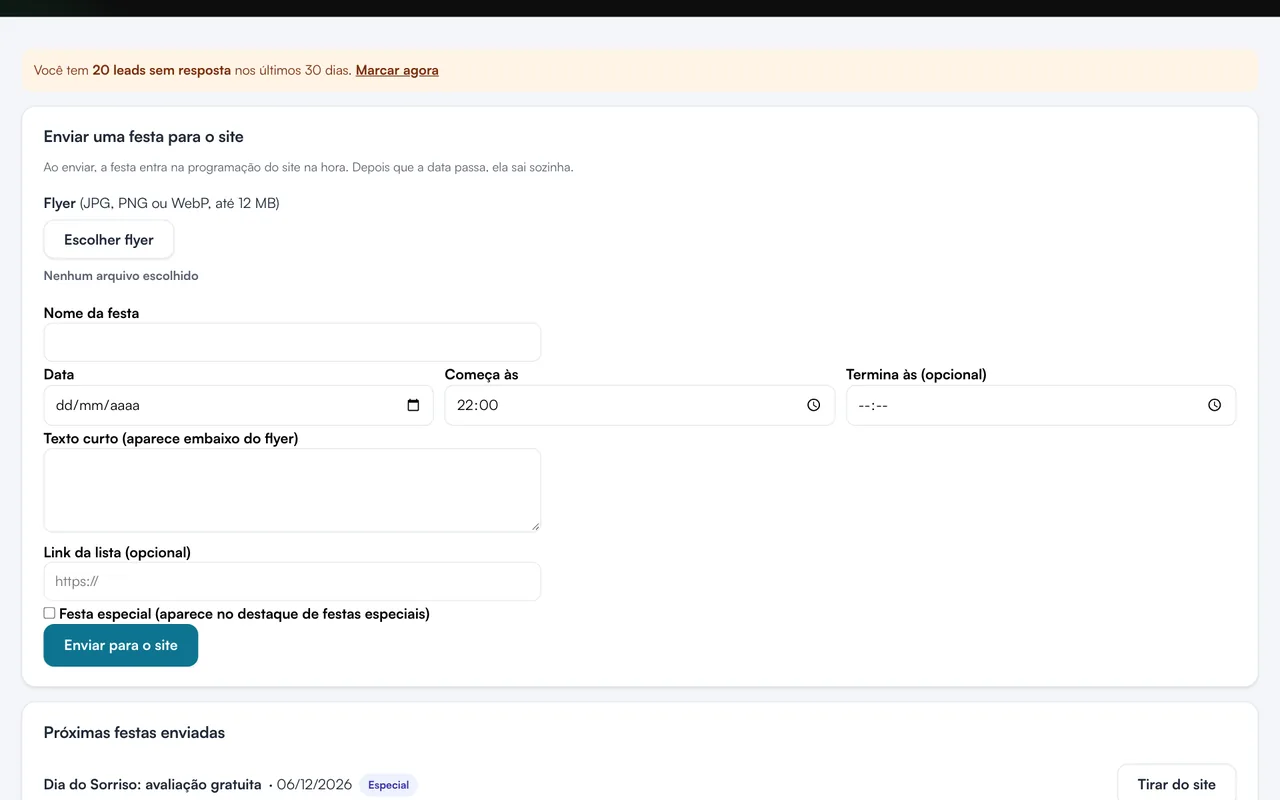
- Envie o flyer em JPG, PNG ou WebP, com o nome, a data, o horário e um texto curto. O link é opcional.
- Marque a opção de destaque se o evento for especial.
- Clique em Enviar para o site. O evento entra na programação do site e sai sozinho depois da data.
- Esta aba aparece para quem tem agenda de eventos no site.
Instale o portal como app
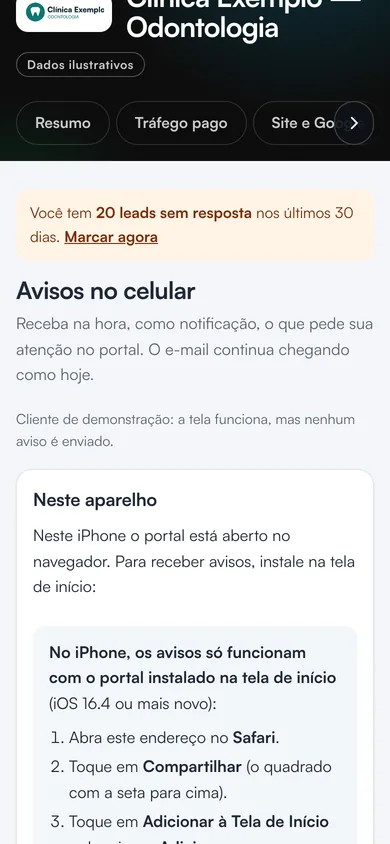
Com o portal na tela de início, ele abre como um aplicativo e avisa na hora quando chega um lead novo ou uma peça para aprovar.
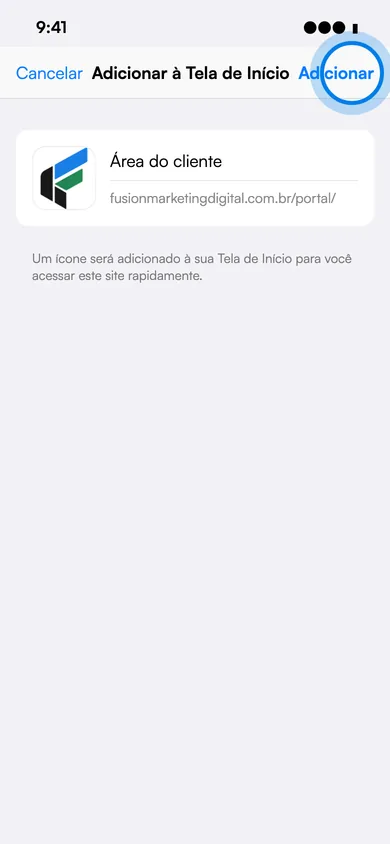
No iPhone (Safari)
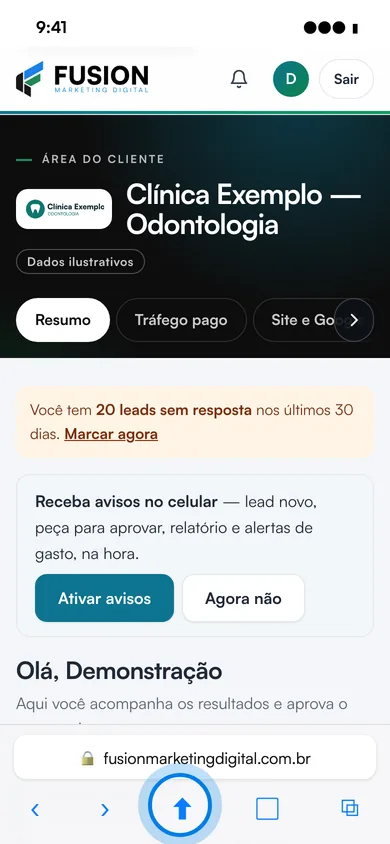
- Abra fusionmarketingdigital.com.br/portal no Safari e entre com o seu login.
- Toque em Compartilhar, o quadrado com a seta para cima.
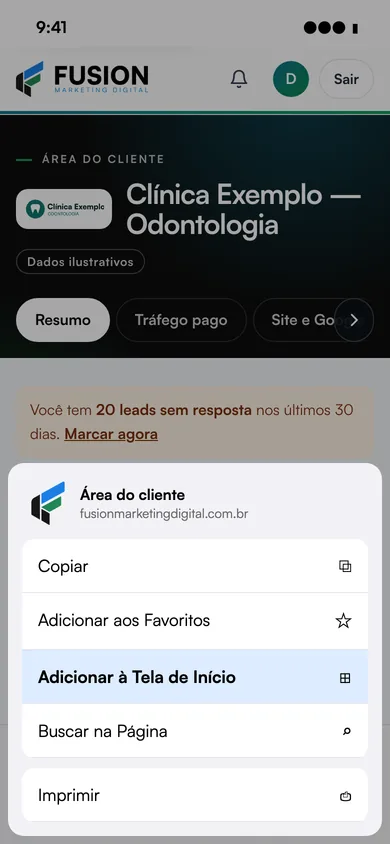
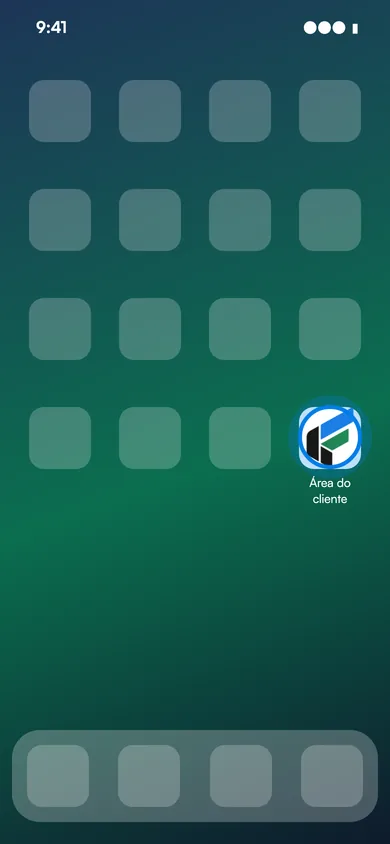
- Toque em Adicionar à Tela de Início e depois em Adicionar.
- Abra o portal pelo ícone novo, Área do cliente.
No Android (Chrome)
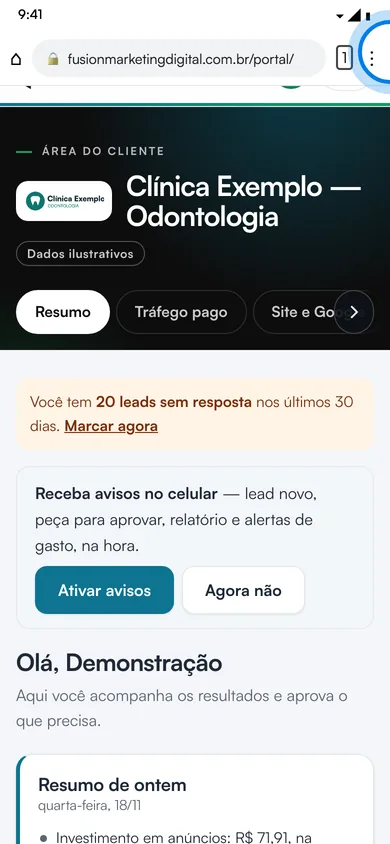
- Abra fusionmarketingdigital.com.br/portal no Chrome e entre com o seu login.
- Toque nos três pontinhos, no canto de cima.
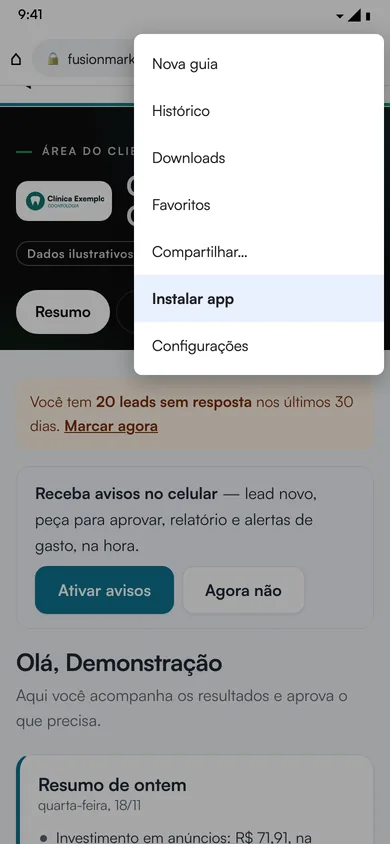
- Toque em Instalar app. Em alguns aparelhos, a opção se chama Adicionar à tela inicial.
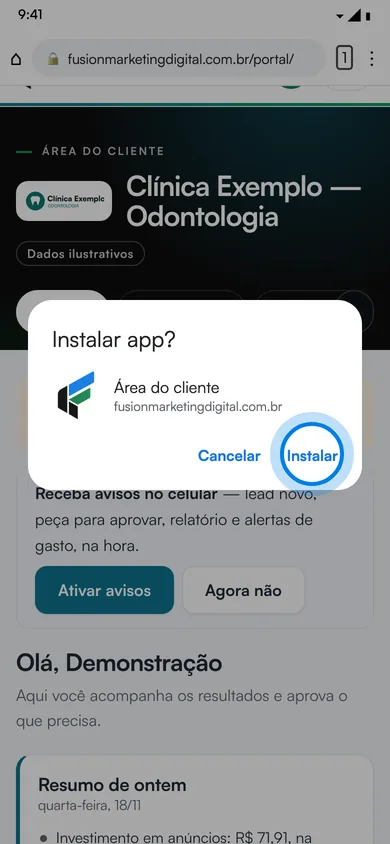
- Confirme em Instalar.
Ligue os avisos
- Abra o portal pelo ícone instalado.
- Toque em Ativar avisos e permita as notificações.
- No sino, em Avisos no celular, escolha o que quer receber: lead novo, peça para aprovar, relatório disponível, alerta de gasto e saldo, flyer publicado e recados da equipe.
No iPhone, os avisos só funcionam com o portal instalado na tela de início (iOS 16.4 ou mais novo).
Perguntas frequentes
Quem consegue ver os dados da minha empresa?
Só quem tem login ligado à sua empresa e a equipe da Fusion. O portal pede senha, e as páginas dele ficam fora do Google.
De onde vêm os números?
Do Google Ads, do Meta Ads, do Search Console, do Google Analytics e dos contatos que chegam pelo seu site. Os anúncios são atualizados todo dia. Os dados de busca orgânica do Google chegam com 2 a 3 dias de atraso.
Por que não aparece uma das abas?
O portal mostra só as abas dos serviços que você contratou com a Fusion.
Preciso marcar os fechamentos?
Sim. É assim que o Google e o Meta aprendem quem compra de você. Marque pelo menos uma vez por semana.
Outra pessoa da minha equipe pode usar o portal?
Pode. Peça à Fusion um login para cada pessoa. Cada uma entra com o próprio e-mail e senha.
Tenho mais de uma empresa com a Fusion. Preciso de outro login?
Não. Use o seletor Empresa, no alto do portal, para trocar de uma para outra.
Esqueci a senha. O que eu faço?
Fale com a gente no WhatsApp e a equipe da Fusion ajuda você a entrar de novo.
Ficou alguma dúvida?
A equipe da Fusion responde no WhatsApp: (11) 96942-0501.